Domain xzbt.de kaufen?
Wir ziehen mit dem Projekt
xzbt.de um.
Sind Sie am Kauf der Domain
xzbt.de interessiert?
domain@kv-gmbh.de · 0541-91531010
Domain xzbt.de kaufen?
Warum funktioniert die ASUS Tastatur nicht?
Es gibt verschiedene mögliche Gründe, warum die ASUS Tastatur nicht funktioniert. Es könnte ein Hardwareproblem wie ein defektes Kabel oder eine beschädigte Tastatur sein. Es könnte auch ein Treiberproblem sein, bei dem der Treiber nicht richtig installiert oder aktualisiert wurde. Es ist auch möglich, dass die Tastatur deaktiviert ist oder dass es Konflikte mit anderen installierten Programmen gibt. **
Weiß die Tastatur?
Nein, eine Tastatur ist ein technisches Gerät und hat keine Fähigkeit zum Wissen oder Verstehen. Sie kann nur Eingaben empfangen und an den Computer weiterleiten. **
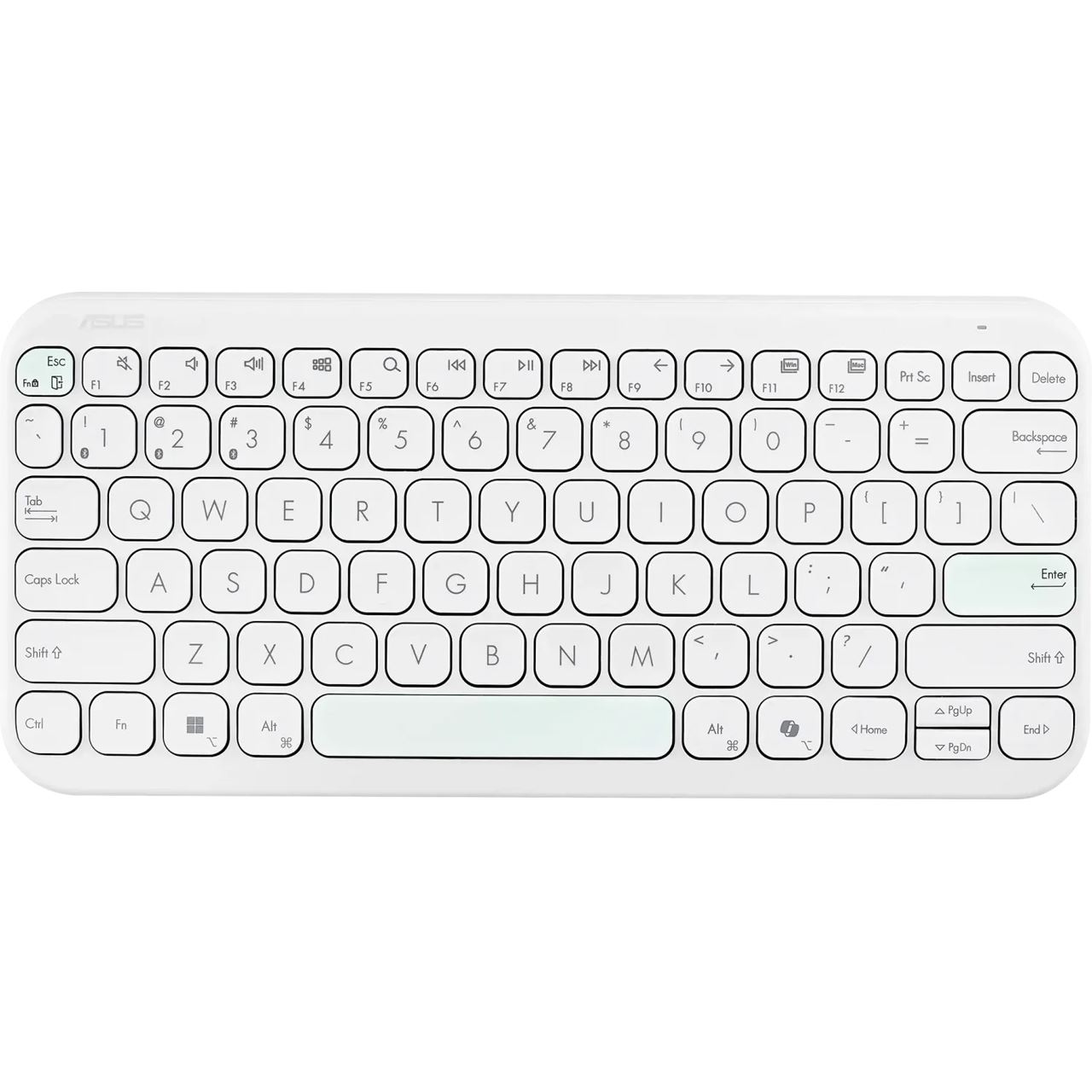
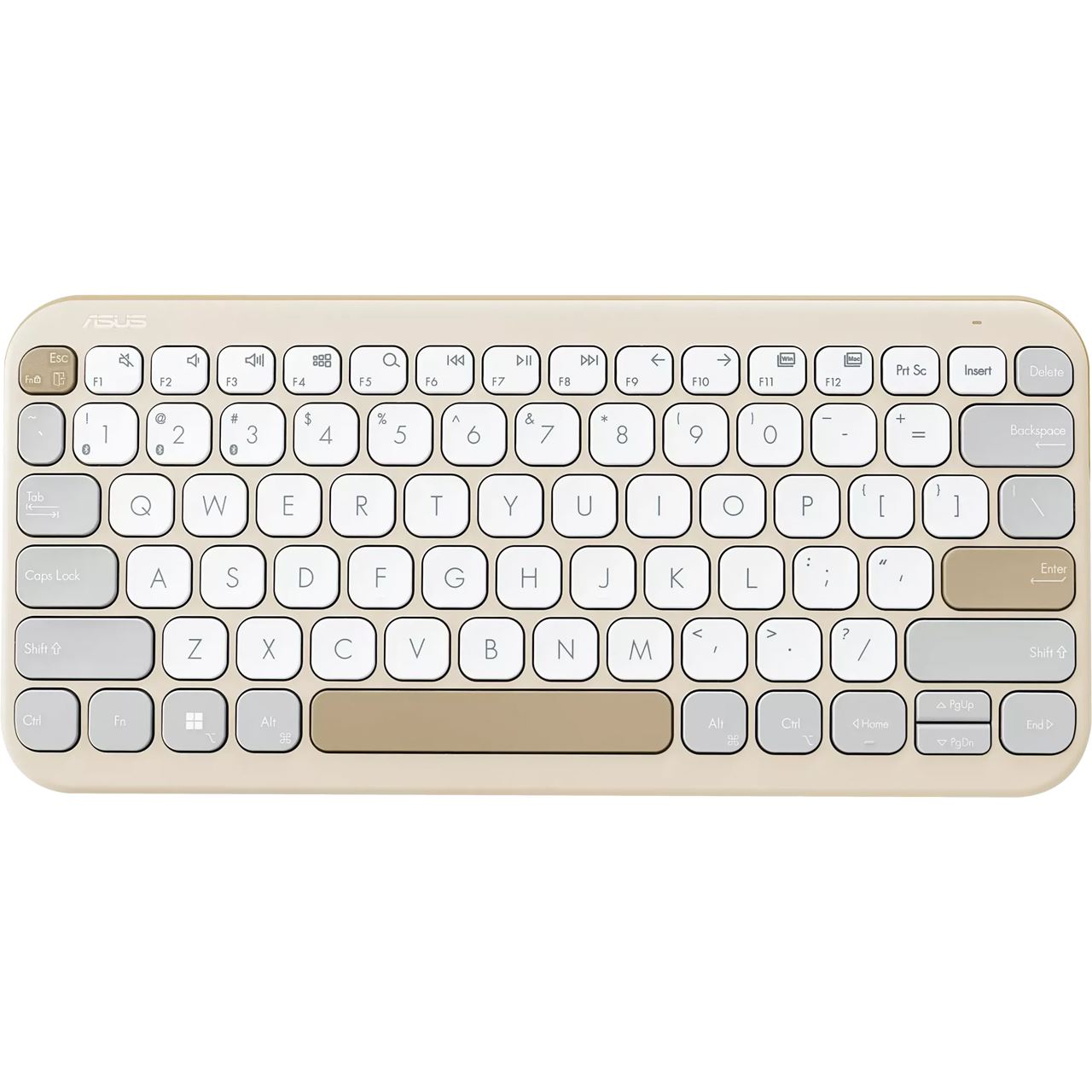
Ähnliche Suchbegriffe für Asus-KW100-Tastatur-weiß
Top-Angebote
Produkte zum Begriff Asus-KW100-Tastatur-weiß:

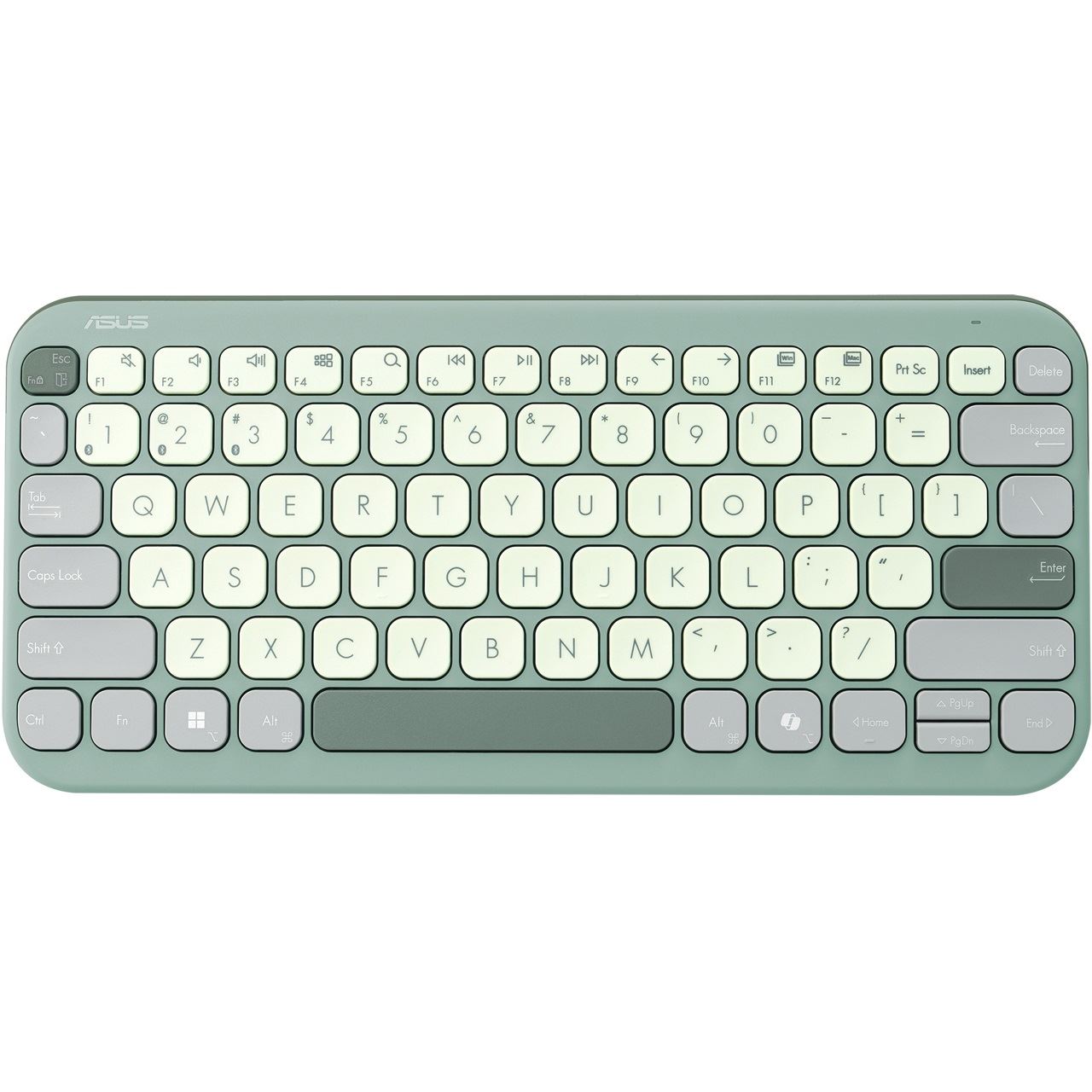

-
Funktionieren einzelne Tasten der ASUS Laptop-Tastatur nicht?
Es gibt verschiedene mögliche Gründe dafür, dass einzelne Tasten auf einer ASUS Laptop-Tastatur nicht funktionieren. Es könnte sein, dass die Tasten physisch beschädigt sind und ausgetauscht werden müssen. Es könnte auch sein, dass die Treiber für die Tastatur nicht korrekt installiert sind oder dass es ein Softwareproblem gibt. Es ist ratsam, zuerst zu überprüfen, ob die Tasten physisch beschädigt sind und dann die Treiber und die Software zu überprüfen, um das Problem zu beheben. **
-
Wie reinige ich die Tastatur meines Asus Laptops?
Um die Tastatur deines Asus Laptops zu reinigen, kannst du einen weichen, trockenen Lappen oder eine Tastaturbürste verwenden, um Staub und Schmutz zwischen den Tasten zu entfernen. Für hartnäckigere Verschmutzungen kannst du auch ein mit Wasser oder einer milden Reinigungslösung angefeuchtetes Tuch verwenden. Achte jedoch darauf, dass kein Wasser in die Tastatur gelangt, da dies zu Schäden führen kann. **
-
Wie kann ich die Tastatur meines Asus Notebooks über eine USB-Tastatur aktivieren?
Um die Tastatur deines Asus Notebooks über eine USB-Tastatur zu aktivieren, musst du die USB-Tastatur an den USB-Anschluss deines Notebooks anschließen. Sobald die USB-Tastatur erkannt wird, kannst du sie verwenden, um Eingaben auf deinem Notebook vorzunehmen. Du musst möglicherweise die Einstellungen deines Notebooks anpassen, um sicherzustellen, dass die USB-Tastatur als Standardtastatur erkannt wird. **
-
Wie kann ich die Tastatur meines Asus Laptops deaktivieren und stattdessen eine USB-Tastatur verwenden?
Um die Tastatur deines Asus-Laptops zu deaktivieren und eine USB-Tastatur zu verwenden, kannst du die folgenden Schritte befolgen: 1. Schließe die USB-Tastatur an einen freien USB-Anschluss deines Laptops an. 2. Gehe zu den Einstellungen deines Laptops und öffne das Menü für die Tastatureinstellungen. 3. Deaktiviere die interne Tastatur, indem du die entsprechende Option auswählst. Dadurch wird die USB-Tastatur als Standardtastatur für deinen Laptop festgelegt. **


Warum erkennt Aura Sync die Tastatur meines Asus Laptops nicht?
Es gibt mehrere mögliche Gründe, warum Aura Sync die Tastatur deines Asus Laptops nicht erkennt. Es könnte sein, dass die Tastatur nicht mit Aura Sync kompatibel ist oder dass die erforderliche Software nicht installiert ist. Es ist auch möglich, dass es ein Problem mit der Verbindung zwischen der Tastatur und dem Computer gibt. Es könnte hilfreich sein, die neueste Version von Aura Sync herunterzuladen und zu installieren und sicherzustellen, dass alle Treiber auf dem neuesten Stand sind. **
Warum leuchtet die Tastatur beim Asus ROG Strix GL702VM-BA322T?
Die Tastatur des Asus ROG Strix GL702VM-BA322T leuchtet, um eine bessere Sichtbarkeit der Tasten bei schlechten Lichtverhältnissen zu gewährleisten. Dies kann besonders beim Gaming von Vorteil sein, da es die Reaktionszeit verbessert. Darüber hinaus kann die Beleuchtung der Tastatur auch an die individuellen Vorlieben des Benutzers angepasst werden. **
Top-Angebote
Produkte zum Begriff Asus-KW100-Tastatur-weiß:
-
Warum funktioniert die ASUS Tastatur nicht?
Es gibt verschiedene mögliche Gründe, warum die ASUS Tastatur nicht funktioniert. Es könnte ein Hardwareproblem wie ein defektes Kabel oder eine beschädigte Tastatur sein. Es könnte auch ein Treiberproblem sein, bei dem der Treiber nicht richtig installiert oder aktualisiert wurde. Es ist auch möglich, dass die Tastatur deaktiviert ist oder dass es Konflikte mit anderen installierten Programmen gibt. **
-
Weiß die Tastatur?
Nein, eine Tastatur ist ein technisches Gerät und hat keine Fähigkeit zum Wissen oder Verstehen. Sie kann nur Eingaben empfangen und an den Computer weiterleiten. **
-
Funktionieren einzelne Tasten der ASUS Laptop-Tastatur nicht?
Es gibt verschiedene mögliche Gründe dafür, dass einzelne Tasten auf einer ASUS Laptop-Tastatur nicht funktionieren. Es könnte sein, dass die Tasten physisch beschädigt sind und ausgetauscht werden müssen. Es könnte auch sein, dass die Treiber für die Tastatur nicht korrekt installiert sind oder dass es ein Softwareproblem gibt. Es ist ratsam, zuerst zu überprüfen, ob die Tasten physisch beschädigt sind und dann die Treiber und die Software zu überprüfen, um das Problem zu beheben. **
-
Wie reinige ich die Tastatur meines Asus Laptops?
Um die Tastatur deines Asus Laptops zu reinigen, kannst du einen weichen, trockenen Lappen oder eine Tastaturbürste verwenden, um Staub und Schmutz zwischen den Tasten zu entfernen. Für hartnäckigere Verschmutzungen kannst du auch ein mit Wasser oder einer milden Reinigungslösung angefeuchtetes Tuch verwenden. Achte jedoch darauf, dass kein Wasser in die Tastatur gelangt, da dies zu Schäden führen kann. **
Ähnliche Suchbegriffe für Asus-KW100-Tastatur-weiß
-
Technologie des FlugzeugesTechnologie des Flugzeuges , Über zeitgemäßen Flugzeugbau und -service ist in der einschlägigen Literatur wenig zu finden. Insbesondere nach modernen Wartungs- und Reparaturmethoden sucht man meist vergeblich. Gleichwohl machen neue Methoden in der Entwicklung und Konstruktion von Flugzeugen, neue Fertigungstechnologien, die Entwicklung neuer metallischer und nichtmetallischer Werkstoffe, neue Sicherheitsphilosophien und veränderte Wartungskonzeptionen die Behandlung dieser Themen dringend erforderlich. Mit der Überarbeitung der Neuauflage des Fachbuchs "Technologie des Flugzeugs" wurde das auf diesem Sektor führende Standardwerk auf den neuesten Stand gebracht und um den Themenkomplex "Warnsysteme" erweitert. Die Bedeutung von Warnsystemen entwickelt sich exponentiell, weil mit steigendem Fluggastaufkommen das Risiko für Flugunfälle direkt einhergeht. Um diese weitestgehend zu vermeiden, werden verschiedene Meldesysteme eingesetzt. Das Buch informiert darüber, vor welchen Gefahren die einzelnen Systeme warnen und wie sie funktionieren. Weiterhin werden die technologischen Grundlagen des Flugzeugbaus behandelt, die in Fertigungs- und Zulieferfirmen benötigt werden. Unter Berücksichtigung moderner industrieller Fertigungs-, Reparatur und Wartungsmethoden wird zeitgemäßes Wissen im Flugzeugbau vermittelt. Es ergänzt die besonderen Lernziele, die im Bereich der flugzeugtechnischen Ausbildungsberufe Fluggerätmechaniker/in mit den Fachrichtungen Fertigungstechnik, Instandhaltungstechnik und Triebwerkstechnik und Elektroniker/in für luftfahrttechnische Systeme benötigt werden. Zur innerbetrieblichen Aus- und Weiterbildung dienen weiterhin die Themen: ¿ Einführung in die Flugzeugtechnik ¿ Werkstoffe, Korrosion und Oberflächenschutz ¿ Umformen, Fügen und Spanen mit Werkzeugmaschinen ¿ Konstruktiver Aufbau eines Flugzeugs ¿ Aerodynamik und Flugmechanik ¿ Triebwerke, Hydraulik-, Druck- und Klimaanlagen ¿ Helikopter ¿ Flugzeuginstrumente ¿ Warnsysteme ¿ Elektrische Energieversorgung Das Standardwerk richtet sich an Ausbilder und Auszubildende in den vorgenannten Berufen Fluggerätemechaniker/in und Elektroniker/in für luftfahrttechnische Systeme, aber auch an Teilnehmer betrieblicher und überbetrieblicher Weiterbildungsmaßnahmen bei Herstellern und Zulieferern. , Batteriemanagementsysteme (BMS) > Batterien, BMS & Brennstoffzellen , Auflage: 7. Auflage, Erscheinungsjahr: 201811, Produktform: Leinen, Redaktion: Engmann, Klaus, Edition: REV, Auflage: 19007, Auflage/Ausgabe: 7. Auflage, Seitenzahl/Blattzahl: 898, Abbildungen: zahlreiche Abbildungen, Keyword: Fluggerätebauer/in; Fluggerätemechaniker/in; Flugtriebwerkmechaniker/in; Flugzeugbau; Luftfahrttechnische Systeme; Aerodynamik und Flugmechanik; Flugzeugtechnik; Fügen; Helikopter; Hydraulikanlagen; Korrision und Oberflächenschutz; Triebwerke; Umformen; Werkstoffe im Flugzeugbau, Fachschema: Luftfahrt - Luftverkehr~Berufsbildung~Bildung / Berufsbildung~Fliegen~Luftfahrt / Fliegen, Fachkategorie: Arbeitsgebiet Luftfahrt/Flugzeugführung, Bildungszweck: für die Berufsbildung~für die Hochschule, Warengruppe: HC/Luftfahrt-/Raumfahrttechnik, Fachkategorie: Berufsausbildung, Thema: Verstehen, Text Sprache: ger, UNSPSC: 49019900, Warenverzeichnis für die Außenhandelsstatistik: 49019900, Verlag: Vogel Business Media, Verlag: Vogel Business Media, Verlag: Vogel Communications Group GmbH & Co. KG, Länge: 266, Breite: 195, Höhe: 45, Gewicht: 2346, Produktform: Gebunden, Genre: Mathematik/Naturwissenschaften/Technik/Medizin, Genre: Mathematik/Naturwissenschaften/Technik/Medizin, Vorgänger EAN: 9783834333049 9783834331595 9783834330741 9783834330611, Herkunftsland: DEUTSCHLAND (DE), Katalog: deutschsprachige Titel, Katalog: Gesamtkatalog, Katalog: Kennzeichnung von Titeln mit einer Relevanz > 30, Katalog: Lagerartikel, Book on Demand, ausgew. Medienartikel, Relevanz: 0200, Tendenz: +1, Unterkatalog: AK, Unterkatalog: Bücher, Unterkatalog: Hardcover, Unterkatalog: Lagerartikel, WolkenId: 4988269,80 €*Versand: 0,00 €Sichere Weiterleitung zum Anbieter
-
Wie kann ich die Tastatur meines Asus Notebooks über eine USB-Tastatur aktivieren?
Um die Tastatur deines Asus Notebooks über eine USB-Tastatur zu aktivieren, musst du die USB-Tastatur an den USB-Anschluss deines Notebooks anschließen. Sobald die USB-Tastatur erkannt wird, kannst du sie verwenden, um Eingaben auf deinem Notebook vorzunehmen. Du musst möglicherweise die Einstellungen deines Notebooks anpassen, um sicherzustellen, dass die USB-Tastatur als Standardtastatur erkannt wird. **
-
Wie kann ich die Tastatur meines Asus Laptops deaktivieren und stattdessen eine USB-Tastatur verwenden?
Um die Tastatur deines Asus-Laptops zu deaktivieren und eine USB-Tastatur zu verwenden, kannst du die folgenden Schritte befolgen: 1. Schließe die USB-Tastatur an einen freien USB-Anschluss deines Laptops an. 2. Gehe zu den Einstellungen deines Laptops und öffne das Menü für die Tastatureinstellungen. 3. Deaktiviere die interne Tastatur, indem du die entsprechende Option auswählst. Dadurch wird die USB-Tastatur als Standardtastatur für deinen Laptop festgelegt. **
-
Warum erkennt Aura Sync die Tastatur meines Asus Laptops nicht?
Es gibt mehrere mögliche Gründe, warum Aura Sync die Tastatur deines Asus Laptops nicht erkennt. Es könnte sein, dass die Tastatur nicht mit Aura Sync kompatibel ist oder dass die erforderliche Software nicht installiert ist. Es ist auch möglich, dass es ein Problem mit der Verbindung zwischen der Tastatur und dem Computer gibt. Es könnte hilfreich sein, die neueste Version von Aura Sync herunterzuladen und zu installieren und sicherzustellen, dass alle Treiber auf dem neuesten Stand sind. **
-
Warum leuchtet die Tastatur beim Asus ROG Strix GL702VM-BA322T?
Die Tastatur des Asus ROG Strix GL702VM-BA322T leuchtet, um eine bessere Sichtbarkeit der Tasten bei schlechten Lichtverhältnissen zu gewährleisten. Dies kann besonders beim Gaming von Vorteil sein, da es die Reaktionszeit verbessert. Darüber hinaus kann die Beleuchtung der Tastatur auch an die individuellen Vorlieben des Benutzers angepasst werden. **
* Alle Preise verstehen sich inklusive der gesetzlichen Mehrwertsteuer und ggf. zuzüglich Versandkosten. Die Angebotsinformationen basieren auf den Angaben des jeweiligen Shops und werden über automatisierte Prozesse aktualisiert. Eine Aktualisierung in Echtzeit findet nicht statt, so dass es im Einzelfall zu Abweichungen kommen kann. ** Hinweis: Teile dieses Inhalts wurden von KI erstellt.